

Gemini AI analizuje Twoje e-maile w Gmailu? Oto jak to WYŁĄCZYĆ (krok po kroku)
Funkcje sztucznej inteligencji Google Gemini przeglądają prywatne wiadomości i załączniki w Twojej skrzynce. Sprawdź, jak odzyskać kontrolę nad danymi w 5 prostych krokach.
W ostatnich miesiącach Google zintegrował zaawansowane funkcje AI (Gemini) z Gmailem. Chociaż mają one pomagać w organizacji skrzynki, to domyślnie analizują treść Twoich prywatnych i służbowych wiadomości, w tym załączniki. Wielu użytkowników w Warszawie i całej Polsce nie jest świadomych tego zakresu przetwarzania danych.

Nowy interfejs Gmaila z funkcjami AI Gemini - ustawienia prywatności są kluczowe.
System może przetwarzać: treść wszystkich e-maili (wysłane i odebrane), załączniki (PDF, Word, Excel, zdjęcia), dane osobowe z podpisów, konwersacje biznesowe oraz szczegóły z kalendarza spotkań. Jest to szczególnie istotne dla firm, które muszą przestrzegać zasad RODO.
Jak wyłączyć analizę AI Google Gemini w Gmailu? Instrukcja krok po kroku
Poniższa instrukcja jest aktualna na marzec 2024 roku i pokazuje, jak odzyskać prywatność. Proces jest prosty i zajmuje kilka minut.
Zaloguj się do konta Gmail
Otwórz przeglądarkę i przejdź na mail.google.com. Zaloguj się na swoje konto. Upewnij się, że używasz nowego interfejsu Gmaila.
Otwórz pełne ustawienia
W prawym górnym rogu kliknij ikonę koła zębatego (Ustawienia), a następnie wybierz opcję "Zobacz wszystkie ustawienia".
Znajdź zakładkę AI (Gemini)
W górnym menu przejdź do zakładki o nazwie "AI i zespoły osobiste" lub podobnej (może występować jako "Sztuczna inteligencja" lub po prostu "Gemini").
Wyłącz główną opcję analizy
W tej sekcji znajdź przełącznik lub pole wyboru obok opcji "Ulepszaj funkcje AI, używając mojej zawartości" lub "Pomóż ulepszać AI". Zmień ustawienie na WYŁĄCZONE.
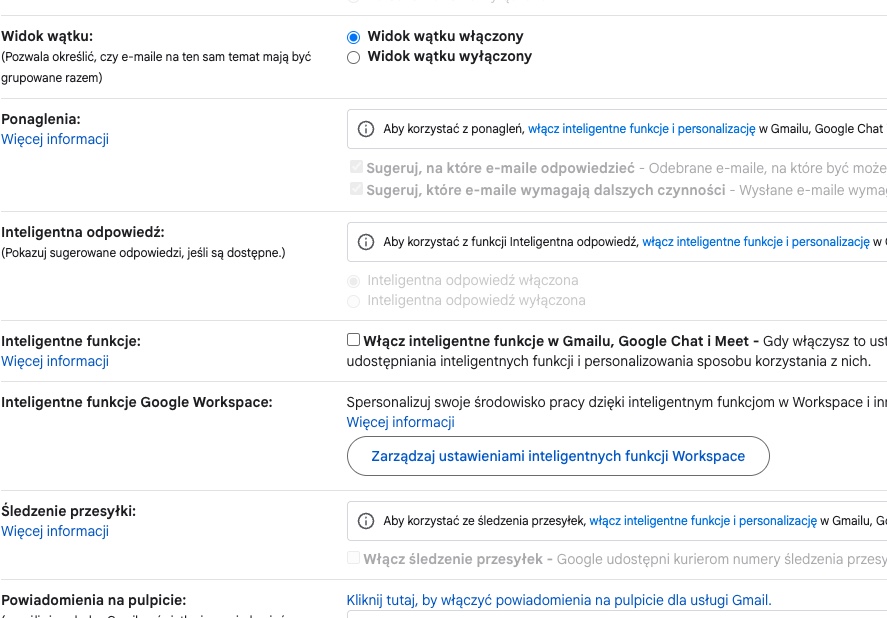
Zrzut ekranu: Opcja do wyłączenia analizy AI w ustawieniach Gmaila.
Zapisz zmiany
Przewiń stronę na dół i kliknij przycisk "Zapisz zmiany". Gotowe – od tej chwili AI nie będzie analizować treści Twoich wiadomości w celu "ulepszania" swoich funkcji.
Dla pełniejszej prywatności, po wykonaniu powyższych kroków sprawdź również:
- Ustawienia konta Google > "Dane i prywatność" > "Historia aktywności" – możesz tu usunąć historię lub wyłączyć jej zapisywanie.
- Ustawienia reklam – wyłącz personalizację reklam.
- Opcje lokalizacji – ogranicz śledzenie Twojej pozycji.
Najczęstsze pytania (FAQ) o Gemini AI i prywatności w Gmailu
Podsumowanie
Funkcje sztucznej inteligencji Google Gemini oferują przydatną pomoc, ale ich domyślne ustawienia mogą naruszać poczucie prywatności. Wykonanie 5 prostych kroków opisanych powyżej pozwala odzyskać kontrolę nad tym, jakie dane z Twojej skrzynki email są analizowane.
Jest to szczególnie ważne dla przedsiębiorców, freelancerów i firm w Warszawie oraz całej Polsce, które dbają o zgodność z RODO i ochronę poufnych informacji biznesowych.